

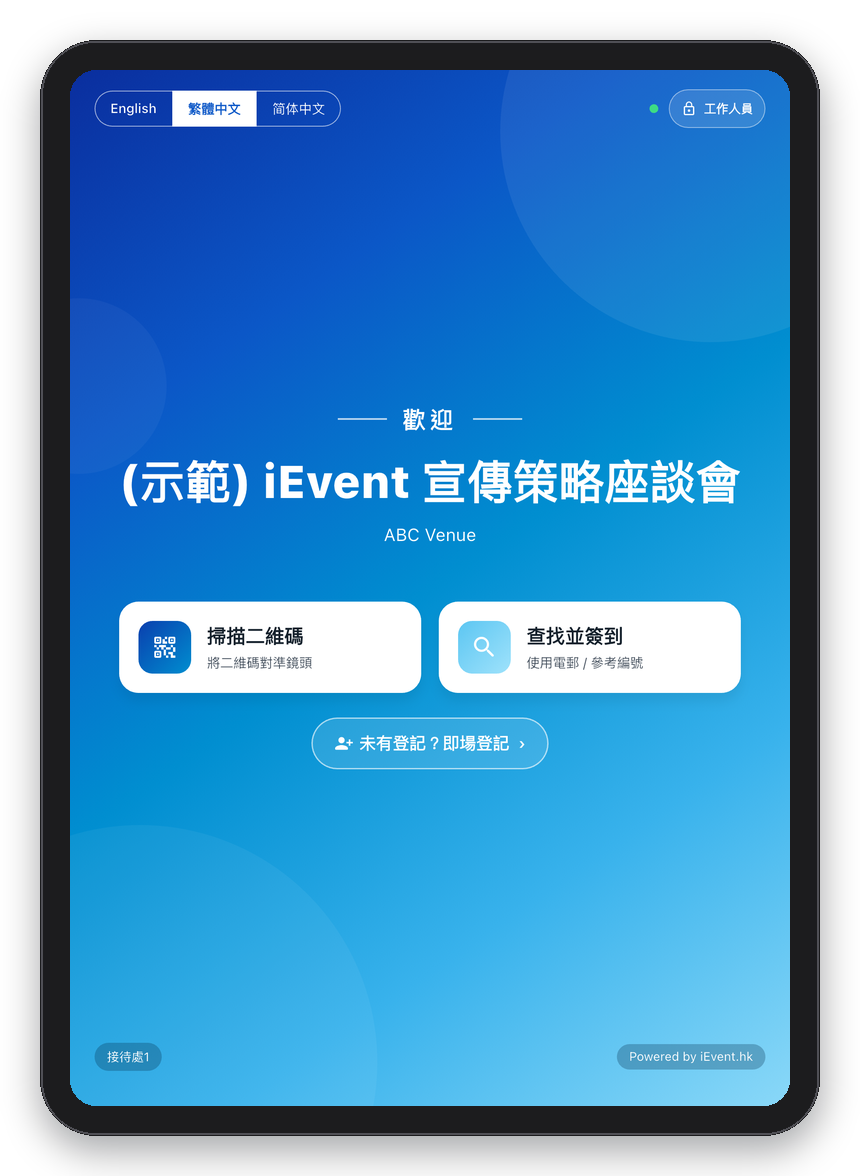
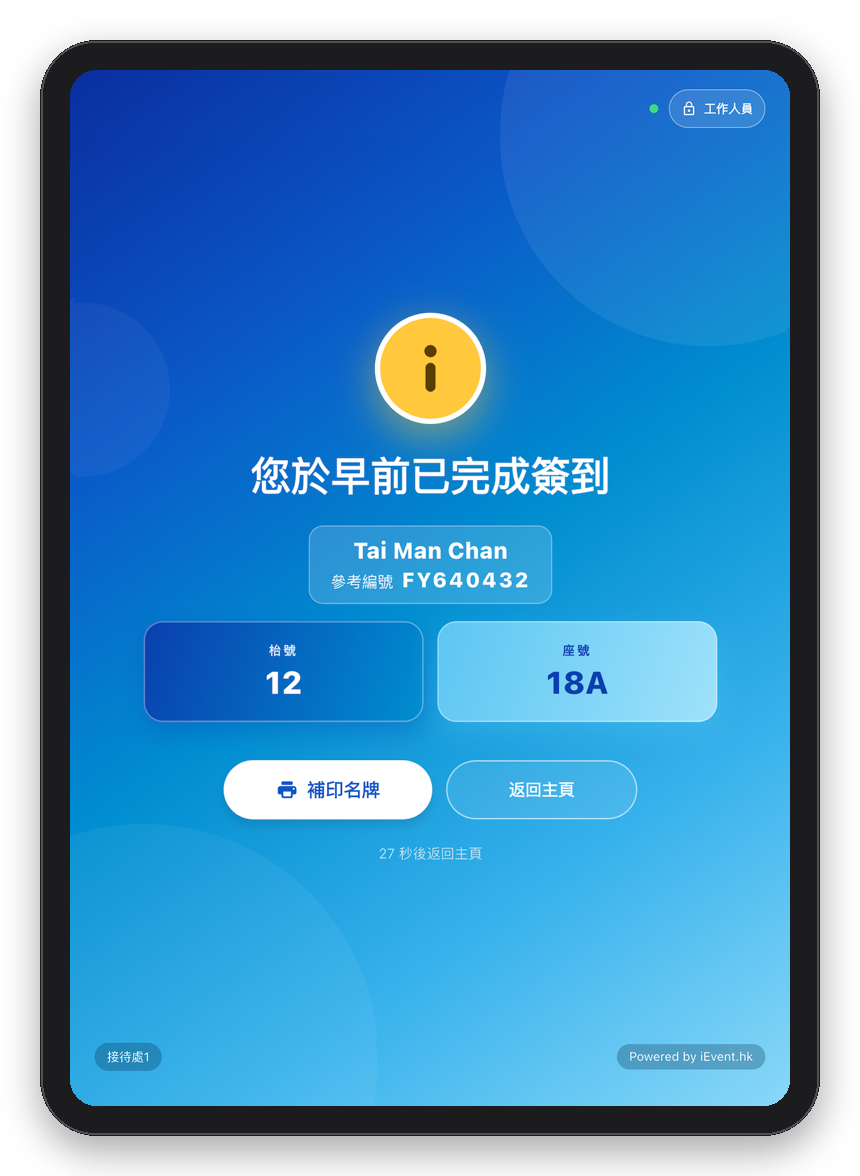
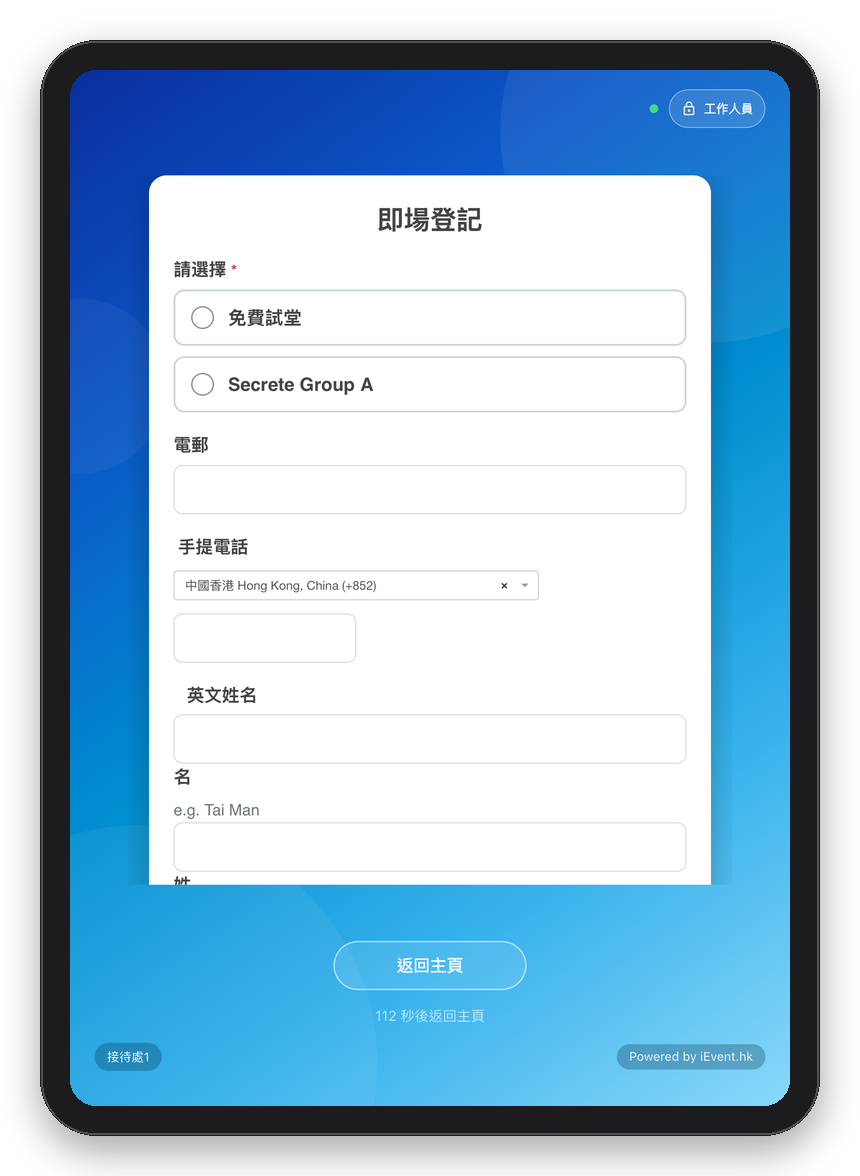
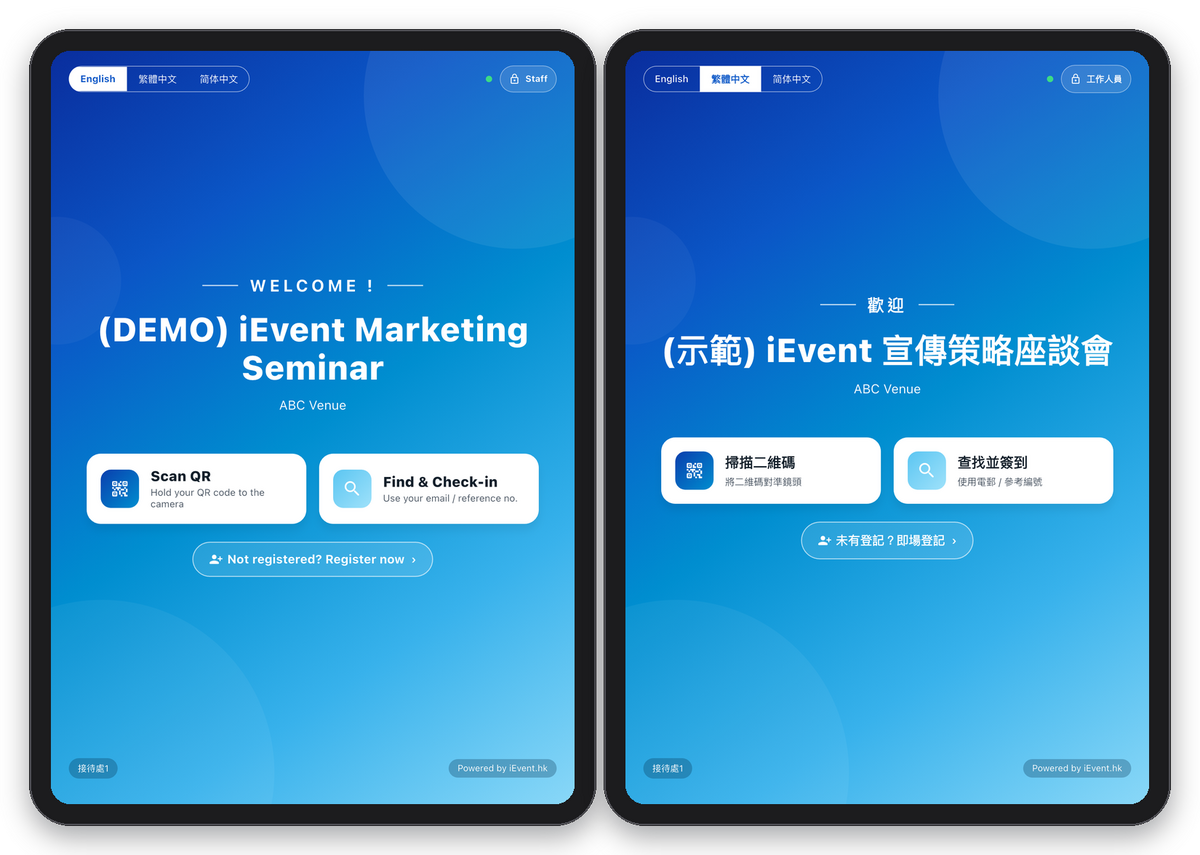
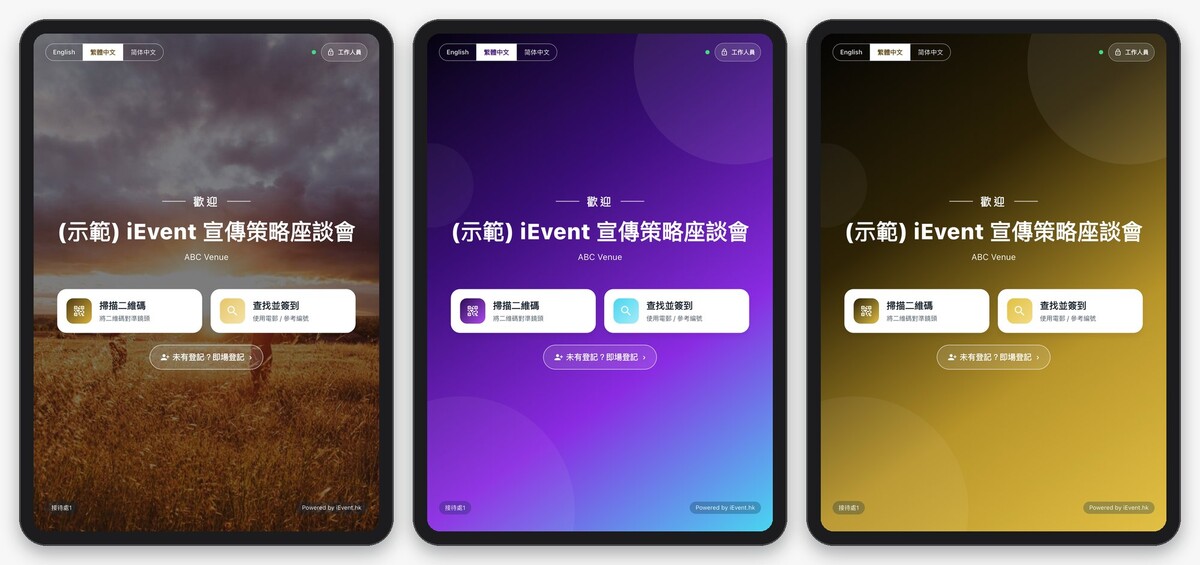
上載活動主視覺或場地相片,作為自助機的背景。
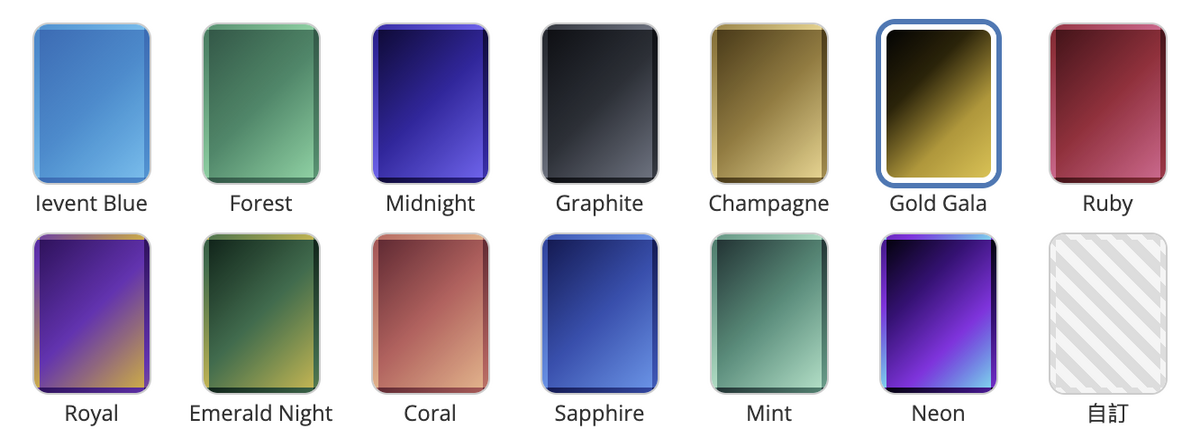
從預設的色彩主題中選擇,一按即可套用。
自訂主色配合品牌,亦可隱藏「Powered by iEvent」。
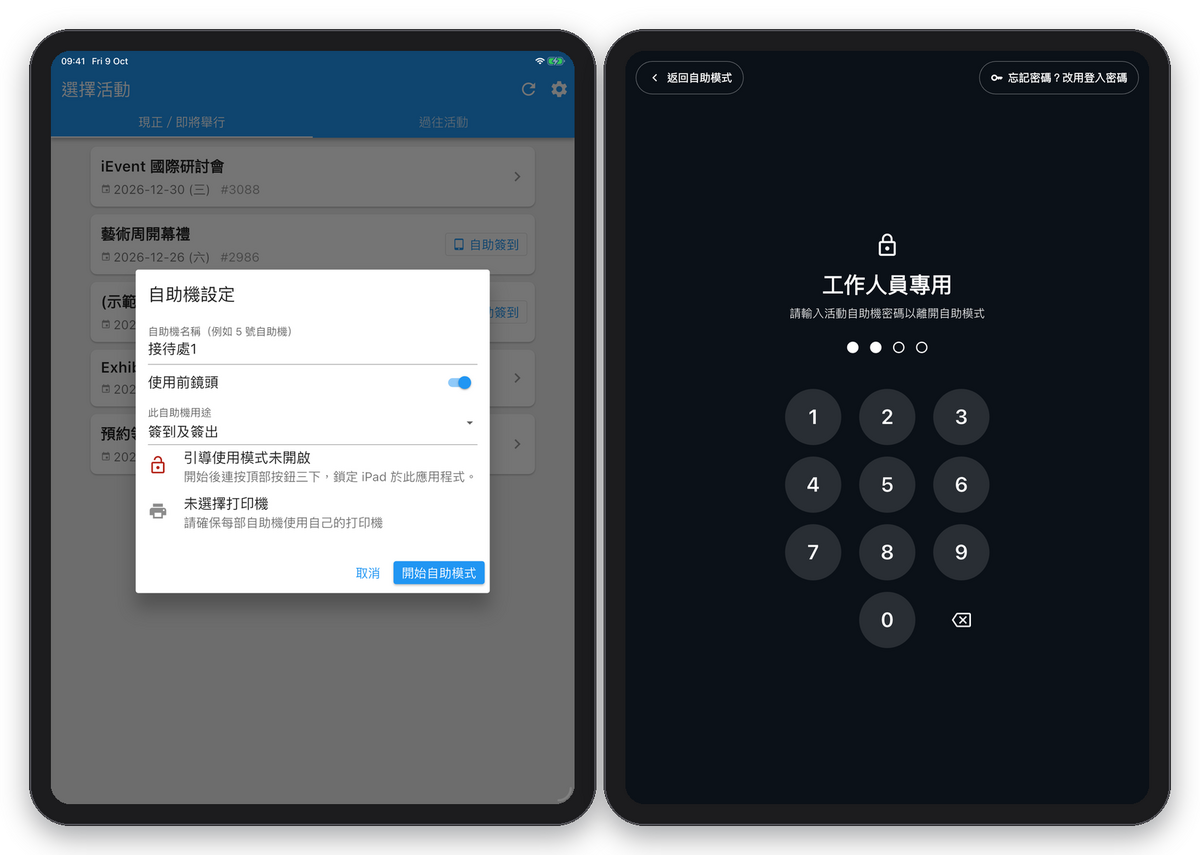
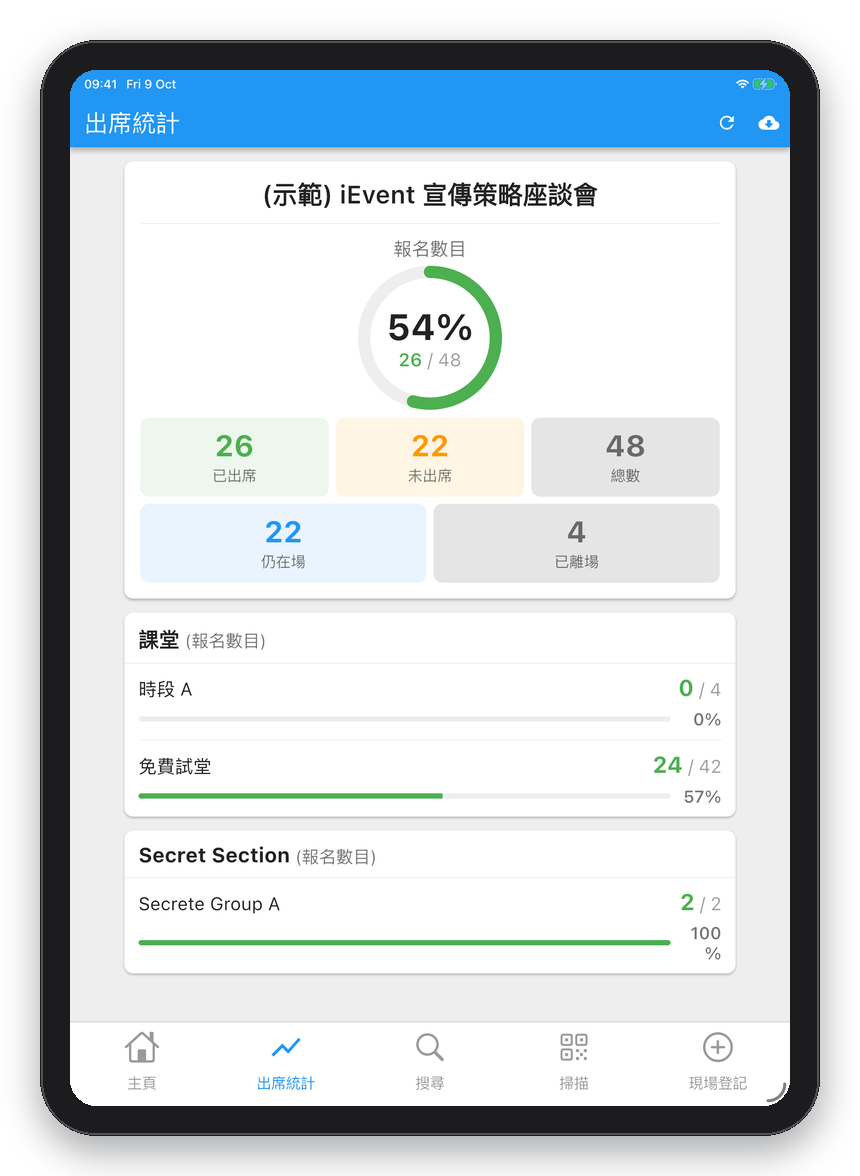
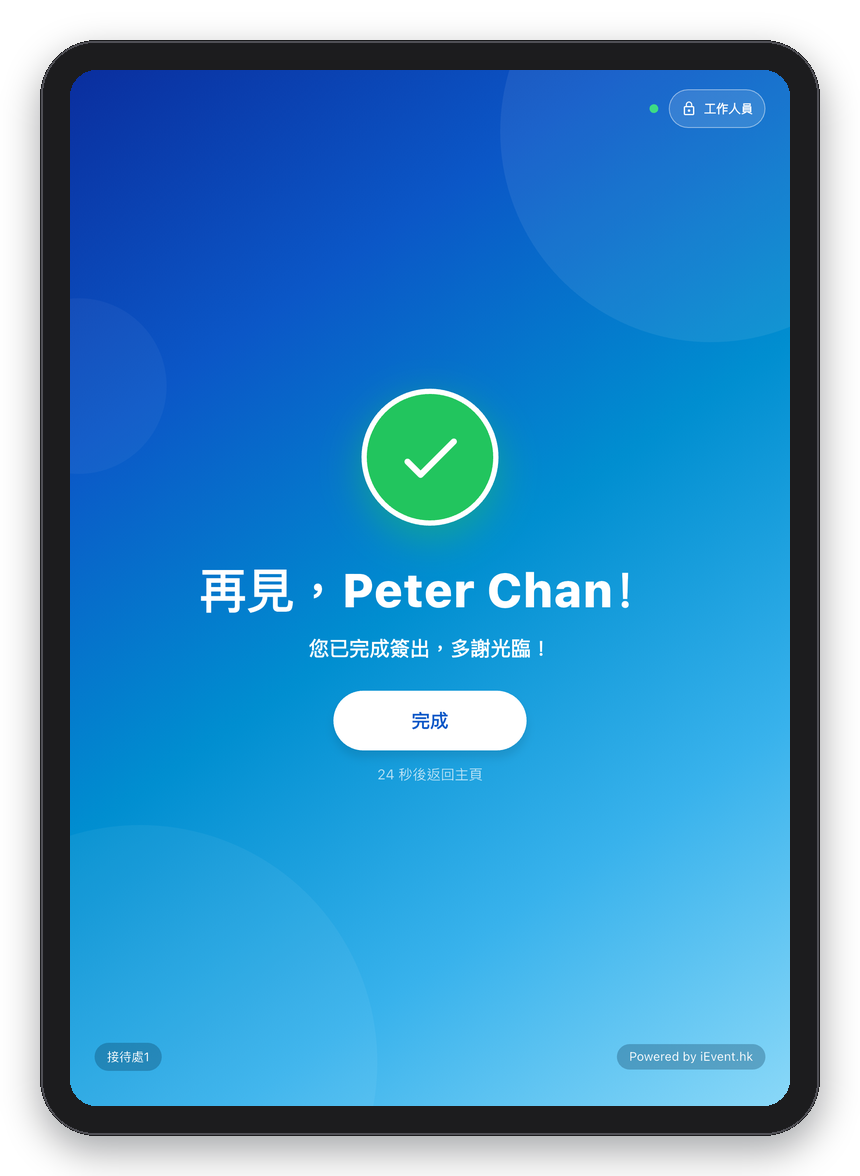
主頁副標題(例如場地名稱)及完成畫面的訊息均可自訂,中英文分開設定。
工作人員可預設自助機負責的場次;未有預設時,嘉賓可從當日已報名的場次中選擇。支援展覽會模式。
只於預約時段內接受簽到(可於開始前提早簽到);太早或已過時段,會友善地提示嘉賓。
於活動日之前測試自助機流程,翌日自動關閉,正式活動不受影響。
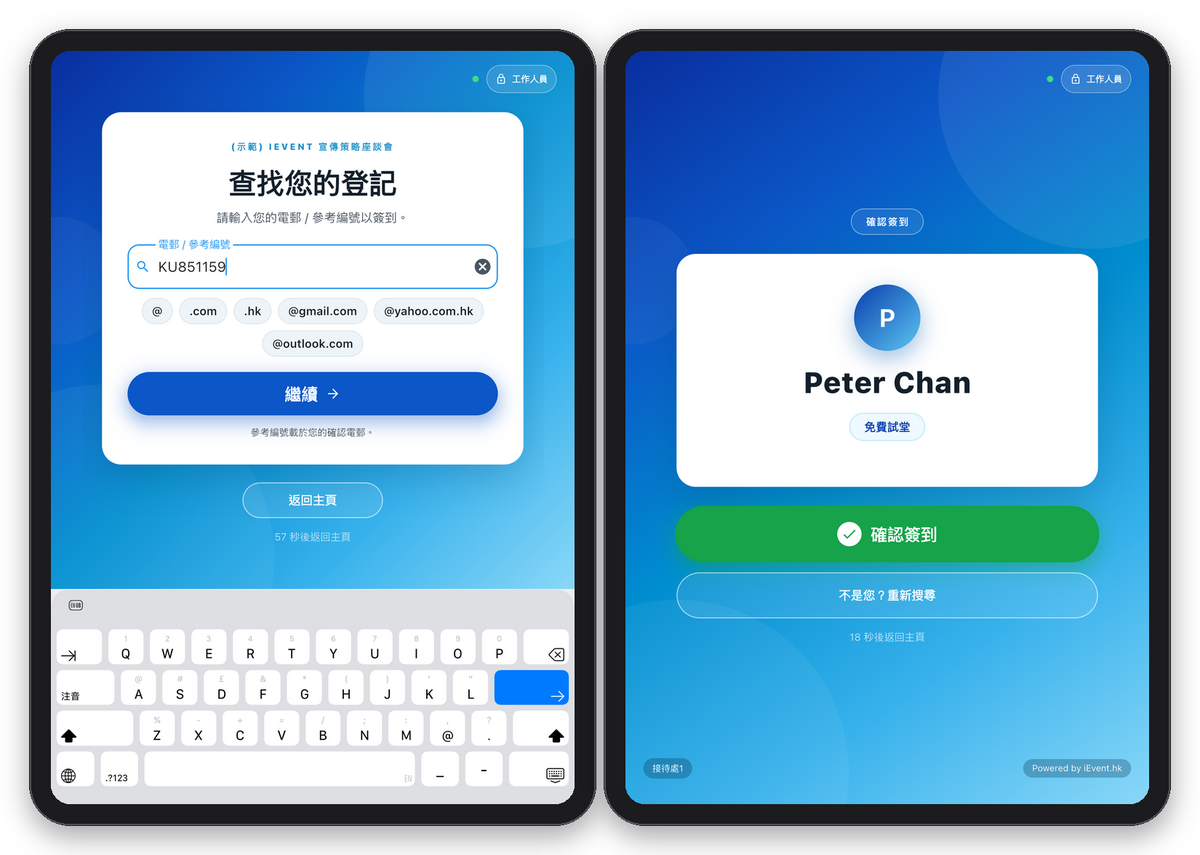
嘉賓名字不正確?或換了出席人士?沒問題,可以即時使用手機 Webapp更改名字,重新列印名片。
後台可查看每部自助機的啟用及工作人員操作紀錄,以及補印名牌次數。
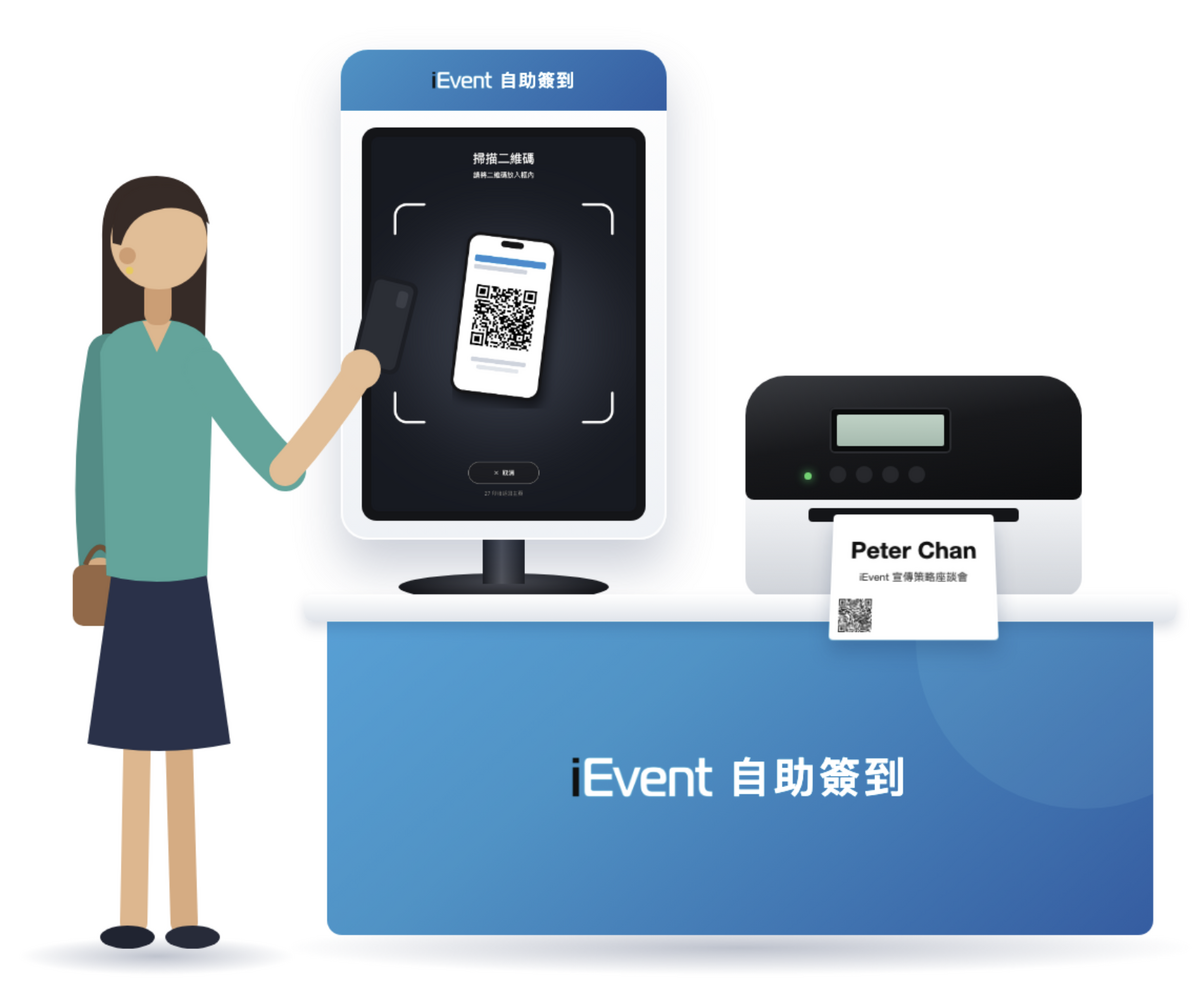
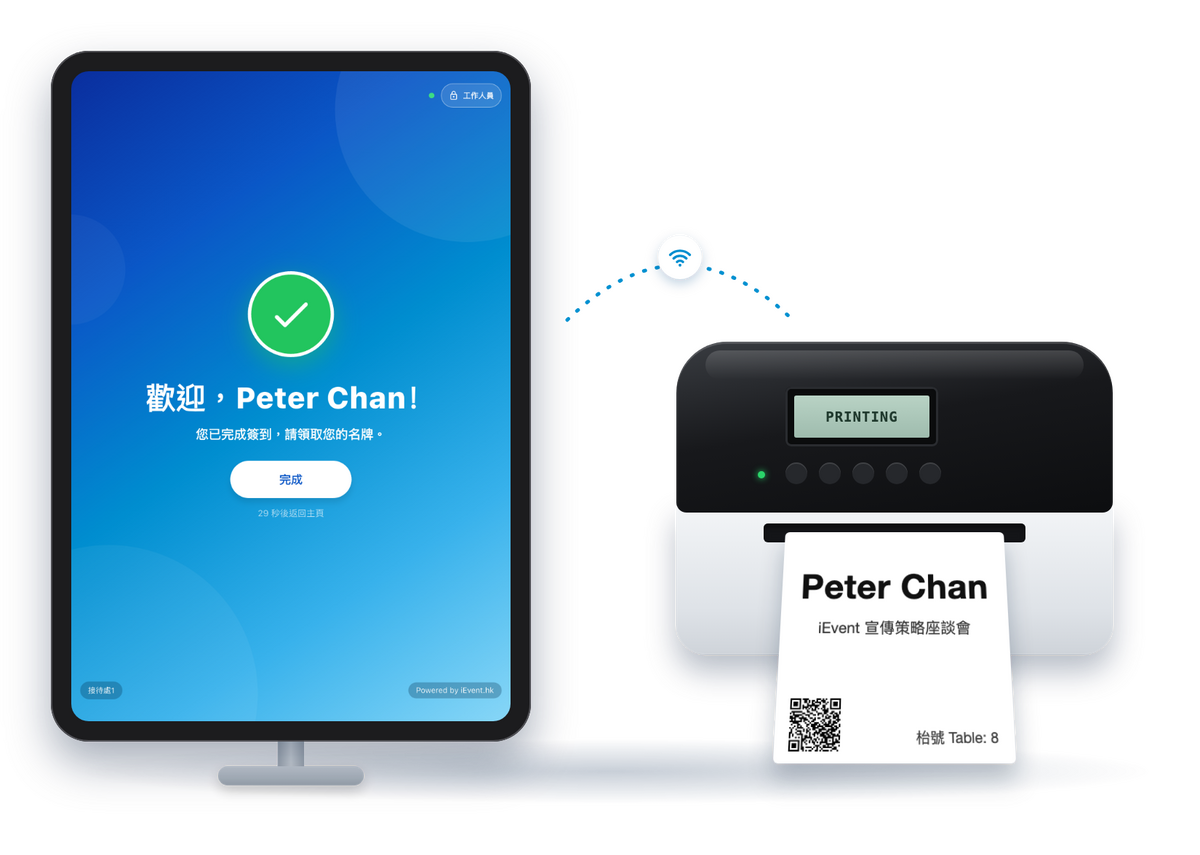
| 1. 設置一部自助機需要甚麼器材? 一部 iPad(iPadOS 16 或以上)、iPad 座架及互聯網連線。如需列印名牌,每部自助機需配一部 Brother Wifi 標籤打印機。 |
| 2. 自助簽到與工作人員人手簽到可以同時使用嗎? 可以。兩者使用相同的出席紀錄,數據實時同步。您可以安排自助機處理大部分嘉賓,工作人員則專注處理特別情況。 |
| 3. 需要另外安裝 App 或開設帳戶嗎? 不需要。自助模式已內置於「iEvent 簽到」App,使用同一個簽到帳戶登入,於活動列表按「自助簽到」即可開始。 |
| 4. 可以同時設置多少部自助機? 沒有限制。每部自助機可自訂名稱(例如「5 號自助機」),使用紀錄分開記錄。建議每部自助機使用自己的打印機。 |
| 5. 嘉賓會看到其他人的登記資料嗎? 不會。嘉賓必須輸入完整的電郵或參考編號才會找到登記,電郵地址亦會被部分遮蓋顯示。畫面閒置後會自動返回主頁。 |
| 6. 嘉賓可以離開自助模式,使用 iPad 其他功能嗎? 不可以。離開自助模式需要輸入工作人員密碼。我們亦建議開啟 iPad 的「引導使用模式」(Guided Access),把 iPad 鎖定於 App 內。 |
| 7. 嘉賓忘記帶 QR 碼怎麼辦? 嘉賓可按「查找並簽到」,輸入登記電郵或參考編號,確認姓名後即可簽到。 |
| 8. 同行人士可以一同簽到嗎? 每位嘉賓(包括同行人士)都有自己的 QR 碼,各自簽到並列印自己的名牌。 |
| 9. 打印機斷線或缺紙怎麼辦? 自助機會先自動重新搜尋及連接打印機。如仍未能列印,嘉賓仍會完成簽到,工作人員模式會顯示最近的列印問題,工作人員可即時補印。 |
| 10. 可以更改自助機的顏色或加入活動主視覺嗎? 可以。您可以選擇 12 款預設主題、自訂顏色或上載背景圖片,亦可設定自助機顯示的欄位,例如枱號、座位。 |
| 11. 我的活動有多個場次,可以使用自助簽到嗎? 可以。工作人員可預設自助機負責的場次,嘉賓掃描後直接簽到該場次;未有預設時,嘉賓可從當日已報名的場次中選擇。 |
| 12. 可以於活動前測試自助機嗎? 可以。工作人員模式提供「測試模式」,讓您於活動日之前測試整個簽到及列印流程。測試模式會於翌日自動關閉。 |